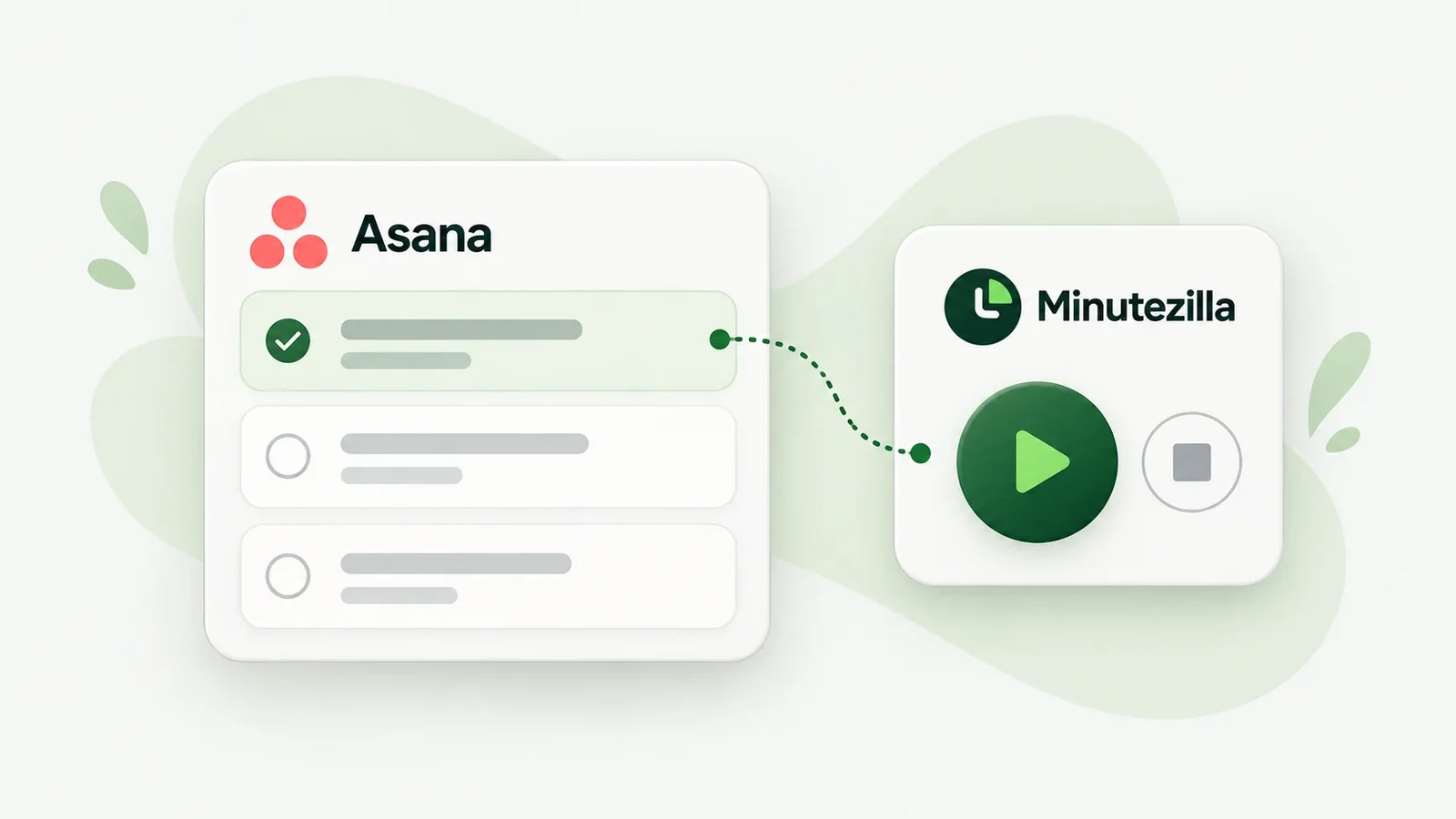
Asana hält fest, was zu erledigen ist. Minutezilla ergänzt die Zeit, die Sie für diese Arbeit erfassen. Die Integration verbindet Asana-Aufgaben mit Minutezilla-Projekten. Sie können einen Timer in Minutezilla starten oder mit der Browser-Erweiterung direkt auf einer geöffneten Asana-Aufgabe bedienen.
Die Integration befindet sich in einer begrenzten Einführung für freigegebene Asana-Workspaces. Eine öffentliche Verfügbarkeit für beliebige Organisationen oder eine Veröffentlichung im Asana App Directory ist damit nicht zugesagt. Dieser Leitfaden erklärt den derzeit unterstützten Ablauf und seine Grenzen.
Voraussetzungen für die Einrichtung
Sie benötigen ein Minutezilla-Konto, Zugriff auf den gewünschten Minutezilla-Workspace und ein Asana-Konto mit Zugriff auf die betreffenden Projekte. Für den Projektimport und „Sync Now“ ist die Adminrolle im Minutezilla-Workspace erforderlich. Jedes Mitglied verbindet sein eigenes Asana-Konto; eine Adminverbindung ersetzt die persönliche Autorisierung nicht.
Die englischen Beschriftungen in dieser Anleitung entsprechen der aktuellen App-Oberfläche. Die Browser-Erweiterung ist für die zusätzliche Bedienung innerhalb der Asana-Webseite erforderlich. Ohne Erweiterung können Sie den Timer weiterhin in Minutezilla verwenden. Für den Rückexport in Asanas eigene Zeiterfassung muss diese Funktion im Tarif oder über ein passendes Add-on des Asana-Workspaces enthalten sein.
Asana mit Minutezilla verbinden
Öffnen Sie Integrations in Minutezilla und prüfen Sie den aktiven Minutezilla-Workspace. Wählen Sie „Connect Asana“ und folgen Sie der Autorisierung bei Asana. Lesen Sie die angefragten Berechtigungen, bevor Sie zustimmen. Die aktuelle Anbindung verwendet Asanas „Full permissions“; der tatsächlich erreichbare Inhalt folgt Ihren Asana-Zugriffsrechten.
Nach der Rückkehr zu Minutezilla zeigt die Integrationsseite den Verbindungsstatus. Wählen Sie dort den Asana-Workspace und das gewünschte Projekt. Die Verbindung gehört zu Ihrem Minutezilla-Konto im jeweiligen Workspace.
Projekte, Aufgaben und Nutzer mit „Sync Now“ übernehmen
Als Admin können Sie mit „Sync Now“ die für Ihr Asana-Konto zugänglichen, nicht archivierten Projekte des ausgewählten Asana-Workspaces samt Aufgaben einlesen. Der Abgleich übernimmt außerdem ein Nutzerverzeichnis. Planen Sie diesen Schritt bewusst ein: Er bezieht sich auf alle zugänglichen aktiven Projekte dieses Asana-Workspaces, nicht nur auf das gerade ausgewählte Projekt.
Bereits verknüpfte Projekte werden wiederverwendet. Ein erneuter Abgleich erstellt für diese Zuordnungen keine weiteren Minutezilla-Projekte. Vorhandene lokale Projektnamen, Einstellungen und Mitgliedschaften werden dabei nicht überschrieben. Wenn Sie zunächst nur ein Projekt benötigen, verwenden Sie „Import selected project“.
Nutzer werden anhand ihrer E-Mail-Adresse bestehenden aktiven Minutezilla-Workspace-Mitgliedern zugeordnet. Eine nicht passende Adresse bleibt ohne Zuordnung. Der Abgleich erstellt keine Anmeldekonten, versendet keine Einladungen und vergibt weder Rollen noch Projektzugriff. Nutzen Sie dafür die reguläre Team- und Projektverwaltung.
Minutezilla kostenlos testen
Zeiterfassung, Anwesenheit, Pausen und Urlaub in einem Tool. Direkt im Browser, ohne Kreditkarte.
Den Timer direkt in Asana starten und stoppen
Installieren Sie die für Ihre Einführung bereitgestellte Minutezilla-Erweiterung für Chrome oder Firefox und laden Sie die Asana-Seite danach neu. Die Erweiterung ist derzeit nicht als allgemein verfügbare Store-Installation beschrieben; verwenden Sie nur das bereitgestellte Paket und die zugehörige Installationsanleitung.
Öffnen Sie eine Aufgabe aus einem importierten Projekt. Das Minutezilla-Panel erscheint unten rechts. „Start timer“ startet den zugehörigen Timer; „Stop timer“ beendet ihn. Eine Statusanzeige bestätigt das Ergebnis. Ein Start derselben bereits laufenden Aufgabe erzeugt keinen zweiten Timer. Der Start einer anderen Aufgabe beendet Ihren bisherigen laufenden Timer.
Minutezilla muss im Browser angemeldet sein, und Sie müssen das verknüpfte Projekt sehen dürfen. Die Erweiterung verarbeitet die Anfrage über einen vorübergehenden Minutezilla-Tab im Hintergrund. Nach erfolgreicher Verarbeitung wird dieser Tab geschlossen; die Asana-Aufgabe bleibt geöffnet. Falls eine Anmeldung oder Einrichtung nötig ist, öffnen Sie den Minutezilla-Tab und schließen Sie diese dort ab.
Alternativ wählen Sie auf der Integrationsseite eine Aufgabe und starten dort den Timer. Auf dem Minutezilla-Dashboard bleibt der Eintrag mit der Aufgabe verknüpft.
Erfasste Zeit prüfen und nach Asana senden
Stoppen Sie den Timer und öffnen Sie auf der Integrationsseite „Linked time entries“. Aktualisieren Sie die Liste mit „Refresh time entries“. Minutezilla fasst gestoppte, verknüpfte Timer derselben Aufgabe und desselben UTC-Tages zusammen. Die Summe wird einmal auf ganze Minuten gerundet. Laufende Timer sind nicht enthalten; der Export benötigt mindestens eine gerundete Minute.
Prüfen Sie Aufgabe, Datum und Dauer, bevor Sie „Send to Asana“ wählen. Der Export erfolgt nur auf Ihre Anforderung. Nachträgliche Änderungen oder Löschungen werden nicht automatisch zwischen beiden Systemen abgeglichen. Ein UTC-Tagesdatum kann insbesondere um Mitternacht vom lokalen Kalendertag abweichen.
Fehlt die native Zeiterfassung im Asana-Tarif, kann Asana den Export mit Fehler 402 ablehnen. Der Eintrag bleibt in Minutezilla gespeichert. Prüfen Sie die Berechtigung zur Zeiterfassung mit Ihrem Asana-Admin. Ein Upgrade ist keine Voraussetzung dafür, die Zeit zunächst in Minutezilla zu speichern. Die Tarifanforderung für den Rückexport beschreibt auch Asanas Dokumentation zu Zeiteinträgen.
Bei einer unbestätigten Übertragung sollten Sie den Asana-Eintrag prüfen, bevor Sie erneut senden. Minutezilla blockiert unklare Wiederholungen, um doppelte Zeitbuchungen zu vermeiden, und bietet die Prüfung vorhandener Asana-Einträge an.
FAQ
Brauche ich einen Eintrag im Asana App Directory?
Nein. Für die Nutzung innerhalb der freigegebenen Workspaces reichen die eingerichtete Verbindung und gegebenenfalls die Browser-Erweiterung. Die Veröffentlichung im App Directory ist ein eigener Prozess.
Werden neue Teammitglieder automatisch eingeladen?
Nein. Der Nutzerabgleich ordnet vorhandene aktive Workspace-Mitglieder anhand der E-Mail-Adresse zu. Einladungen, Rollen und Projektzugriff verwalten Sie separat.
Funktioniert das Panel auch in der Asana-Desktop-App?
Das beschriebene Panel gehört zur Browser-Erweiterung für die Asana-Webseite. Eine native Einbettung in die Asana-Desktop-App ist damit nicht abgedeckt.
Was mache ich, wenn der Timer nicht startet?
Prüfen Sie Anmeldung, aktiven Minutezilla-Workspace, persönliche Asana-Verbindung und Projektzugriff. Das Projekt muss importiert sein. Laden Sie Asana nach einer Erweiterungsaktualisierung neu und beachten Sie die Statusmeldung im Panel.
Mit einem Testprojekt beginnen
Richten Sie die Verbindung zunächst für ein freigegebenes Testprojekt ein. Starten und stoppen Sie eine Aufgabe, kontrollieren Sie den gespeicherten Eintrag und prüfen Sie vor einem Rückexport die Asana-Tarifvoraussetzungen. So lässt sich der Ablauf erproben, bevor weitere Teammitglieder damit arbeiten.