Arbeitsbeginn eintragen, Feierabend ergänzen, Pause abziehen: Für einen einfachen Stundenzettel brauchst du keine selbst gebaute Tabelle. Unsere kostenlose Vorlage berechnet deine erfassten Arbeitsstunden und summiert sie für die Woche oder den Monat. Hier siehst du vor dem Download, wie die Datei aussieht, wie du sie in Google Tabellen öffnest und welche Eingaben du prüfen solltest.
Du erhältst eine Excel-Datei mit zwei Tabellenblättern, die du in Google Tabellen importieren kannst. Die Vorlagen sind kostenlos und enthalten keine Makros. Du brauchst dafür kein Minutezilla-Konto.
Kostenlose Vorlage herunterladen
Deutsche Stundenzettel-Vorlagen herunterladen
Die Datei enthält eine Wochenübersicht und eine Monatsübersicht. Beide verwenden denselben Aufbau, damit du dich nur einmal einarbeiten musst.
| Tabellenblatt | Geeignet für | Enthalten |
|---|---|---|
| Woche | Eine einzelne Arbeitswoche | Sieben Tageszeilen, Pausenabzug und Wochensumme |
| Monat | Einen vollständigen Kalendermonat | Datumszeilen passend zum gewählten Monat und Monatssumme |
Die gelben Felder sind für deine Eingaben vorgesehen. Die Stunden und Prüfhinweise in den lila Feldern werden berechnet. Zwei deutlich gekennzeichnete Beispielzeilen zeigen, wie ein normaler Arbeitstag und eine Schicht über Mitternacht eingetragen werden.
So sieht die Vorlage aus
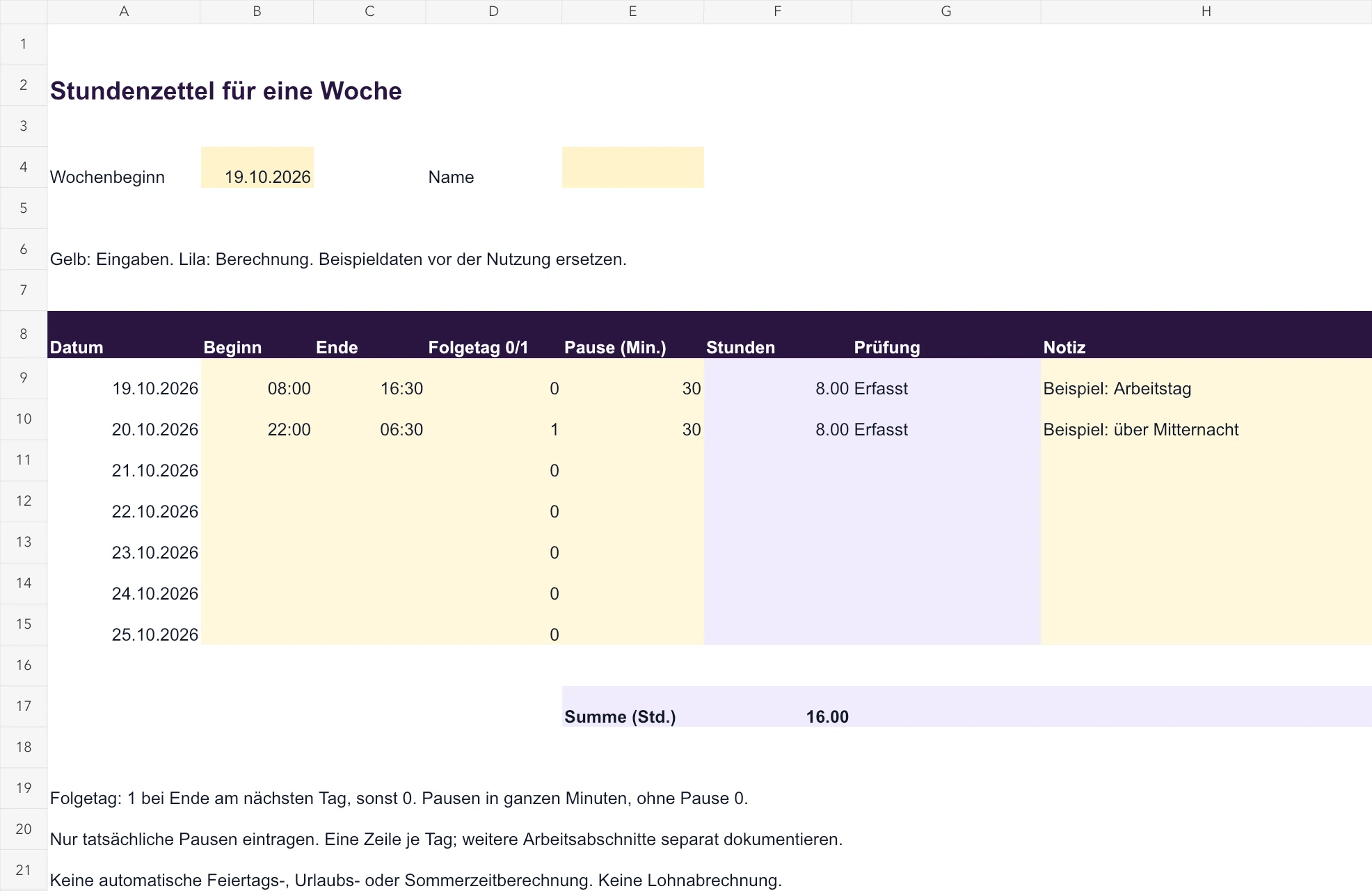
Die Vorschau stammt aus der herunterladbaren Datei. Die beiden Beispielzeilen ergeben zusammen 16 Stunden. Sie dienen nur zur Kontrolle der Berechnung; ersetze sie vor der Nutzung durch deine eigenen Einträge. Das Titelbild ist eine Illustration.
So öffnest du die Vorlage in Google Tabellen
- Lade die Datei herunter.
- Öffne Google Tabellen und lege eine neue Tabelle an.
- Wähle Datei → Importieren und lade die Excel-Datei hoch.
- Importiere die Datei als neue Tabelle.
- Öffne das Blatt Woche oder Monat.
Alternativ kannst du die Datei in Google Drive hochladen, mit Google Tabellen öffnen und als Google-Tabelle speichern. Google beschreibt beide Wege in seiner Anleitung zur Verwendung von Excel-Dateien in Google Tabellen.
Prüfe nach dem Import zuerst die beiden Beispielzeilen: Beide müssen acht Stunden ergeben. So erkennst du sofort, ob die Formeln in deiner Umgebung wie erwartet arbeiten.
In wenigen Minuten startklar
Trage oben deinen Namen ein. Im Wochenblatt setzt du den Wochenbeginn auf den gewünschten Montag. Im Monatsblatt gibst du den ersten Tag des Monats ein, etwa den 1. November. Die Datumszeilen werden daraus berechnet; Tage außerhalb des Monats bleiben leer.
Ersetze anschließend die Beispielwerte in den gelben Feldern durch deine eigenen Angaben. Lösche dabei nicht die Datums- oder Berechnungsformeln. Für ein unverändertes Ausgangsmuster kannst du eine zusätzliche Kopie der Datei aufbewahren.
Arbeitszeit und Pausen richtig eintragen
Für jeden Tag füllst du Beginn, Ende, Folgetag und Pausenminuten aus. Ohne Pause trägst du ausdrücklich 0 ein. So unterscheidet die Tabelle eine fehlende Angabe von einer tatsächlich nicht genommenen Pause.
| Eingabe | Beispiel |
|---|---|
| Beginn | 08:00 |
| Ende | 16:30 |
| Folgetag | 0 |
| Pause in Minuten | 30 |
| Berechnete Arbeitszeit | 8,00 Stunden |
Von 08:00 bis 16:30 vergehen achteinhalb Stunden. Nach Abzug einer halben Stunde Pause bleiben acht Arbeitsstunden. Ein Wert von 7,75 Stunden entspricht sieben Stunden und 45 Minuten; Minuten werden bei der Dezimalschreibweise durch 60 geteilt.
Die Vorlage zieht nur die Pause ab, die du eingetragen hast. Sie ergänzt keine vorgeschriebenen Pausen und überprüft nicht, ob eine Pause tatsächlich stattgefunden hat.
Beispiel: eine Arbeitswoche mit 37,5 Stunden
So könnte eine vollständig eingetragene Woche aussehen. Die Angaben sind ein Rechenbeispiel, keine Empfehlung für deine Arbeitszeiten. In allen fünf Zeilen steht Folgetag auf 0.
| Tag | Beginn | Ende | Tatsächliche Pause | Arbeitsstunden |
|---|---|---|---|---|
| Montag | 08:00 | 16:30 | 30 Minuten | 8,00 |
| Dienstag | 08:30 | 16:30 | 30 Minuten | 7,50 |
| Mittwoch | 08:00 | 16:30 | 30 Minuten | 8,00 |
| Donnerstag | 09:00 | 15:00 | 0 Minuten | 6,00 |
| Freitag | 08:00 | 16:30 | 30 Minuten | 8,00 |
| Summe | 37,50 |
Für Montag lautet die Rechnung: 8,5 Stunden zwischen Beginn und Ende − 0,5 Stunden Pause = 8 Stunden. Die fünf Tageswerte ergeben zusammen 37,5 Stunden. Das entspricht 37 Stunden und 30 Minuten, nicht 37 Stunden und 50 Minuten. Unbenutzte Tage lässt du leer.
Minutezilla kostenlos testen
Zeiterfassung, Anwesenheit, Pausen und Urlaub in einem Tool. Direkt im Browser, ohne Kreditkarte.
Was gilt bei Arbeit über Mitternacht?
Endet die Arbeit am nächsten Kalendertag, setzt du Folgetag auf 1. Bei Beginn um 22:00 Uhr, Ende um 06:30 Uhr und 30 Minuten Pause ergibt die Berechnung acht Stunden. Das Datum der Zeile bezeichnet den Tag, an dem die Arbeit beginnt.
Für einen normalen Tag bleibt der Wert bei 0. Die Vorlage ist für einfache Tageszeiträume bis zum Folgetag gedacht. Sie rechnet Sommer- und Winterzeitwechsel nicht automatisch um und enthält nur eine Zeile pro Tag. Mehrere getrennte Arbeitsabschnitte musst du gesondert dokumentieren.
Diese Fehler zeigt die Vorlage an
Fehlt beispielsweise die Endzeit, erscheint Angaben fehlen. Ist die Pause länger als die gesamte Zeitspanne oder passen die Zeiten nicht zur Angabe unter Folgetag, erscheint Eingaben prüfen. Solange ein solcher Hinweis besteht, zeigt die Gesamtsumme ebenfalls einen Prüfhinweis. Unvollständige Einträge sollen nicht unbemerkt aus der Summe verschwinden.
Vor dem Weitergeben: diese Angaben prüfen
- Stimmen Name und Zeitraum? Im Monatsblatt muss das Startdatum der erste Tag des gewünschten Monats sein.
- Sind alle gearbeiteten Tage erfasst und die Beispielwerte ersetzt?
- Sind Beginn, Ende und tatsächliche Pausen vollständig eingetragen? Ohne Pause steht im Pausenfeld ausdrücklich 0.
- Ist bei einer Nachtschicht Folgetag auf 1 gesetzt?
- Sind alle Prüfhinweise geklärt und zeigt die Summe eine Zahl statt eines Prüfhinweises?
Für die Nutzung im Team ist eine eigene Datei je Person und Zeitraum übersichtlicher als eine gemeinsame Liste mit allen Beschäftigten. Lege fest, wer die Angaben prüft, wie Korrekturen dokumentiert werden und wo die geprüfte Fassung abgelegt wird. Freigaben und Erinnerungen gehören nicht zu den automatischen Funktionen dieser Vorlage.
Eine einfache Vorlage hat Grenzen
Die Datei berechnet geleistete Stunden. Sie berechnet keinen Urlaubsanspruch, berücksichtigt keine regionalen Feiertage und übernimmt keine Lohnabrechnung. Auch Überstundenvergütung oder gesetzliche Ansprüche lassen sich aus der Stundensumme allein nicht ableiten.
Wenn mehrere Personen dieselbe Datei verwenden, legt fest, wer welche Angaben sehen und ändern darf. Notizen sollten sich auf die erforderlichen Informationen beschränken. Sensible private Angaben gehören nicht in eine allgemeine Teamübersicht.
Wann sich eine Zeiterfassungs-App lohnt
Eine Tabelle kann für den Einstieg genügen. Eine App wird interessant, wenn du regelmäßig fehlenden Einträgen nachgehst, Arbeitszeiten Projekten zuordnest oder Abwesenheiten und Genehmigungen an einem Ort verwalten möchtest.
Wenn du erst einmal nur deine eigenen Stunden summieren möchtest, kannst du bei der Vorlage bleiben. Für ein Team kommt es zusätzlich auf Zuständigkeiten, fehlende Einträge und nachvollziehbare Auswertungen an.
So funktioniert Zeiterfassung für kleine Teams mit Minutezilla: Projektzeiten Kunden und Projekten zuordnen, Anwesenheit getrennt prüfen und die passenden Berichte exportieren. Urlaubsanträge und Freigaben lassen sich ebenfalls in Minutezilla organisieren. Urlaub wird dadurch nicht zu einer fiktiven Arbeitszeit in deinem Stundenzettel.
Minutezilla kostenlos ausprobieren und mit einer typischen Arbeitswoche vergleichen. Die aktuellen Konditionen findest du auf der Preisseite.
Häufige Fragen
Sind die Vorlagen wirklich kostenlos?
Ja. Für die Dateien brauchst du kein Minutezilla-Abonnement und kein Minutezilla-Konto. Für die Nutzung in Google Tabellen benötigst du Zugriff auf Google Tabellen.
Kann ich die Datei auch in Excel verwenden?
Die Datei liegt im Excel-Format vor. Prüfe vor der Verwendung die Beispielzeilen und die Gesamtsumme in deinem Tabellenprogramm.
Gibt es einen direkten Link zum Kopieren in Google Tabellen?
Derzeit erhältst du eine Datei zum Importieren. Es wird keine bereits gehostete Google-Tabelle mit einem direkten Kopierlink bereitgestellt.
Kann die Vorlage meine Lohnabrechnung ersetzen?
Nein. Sie summiert Arbeitsstunden. Vergütung, Zuschläge, Abwesenheiten und die für dich geltenden Regeln müssen separat berücksichtigt werden.